citymods-wiki
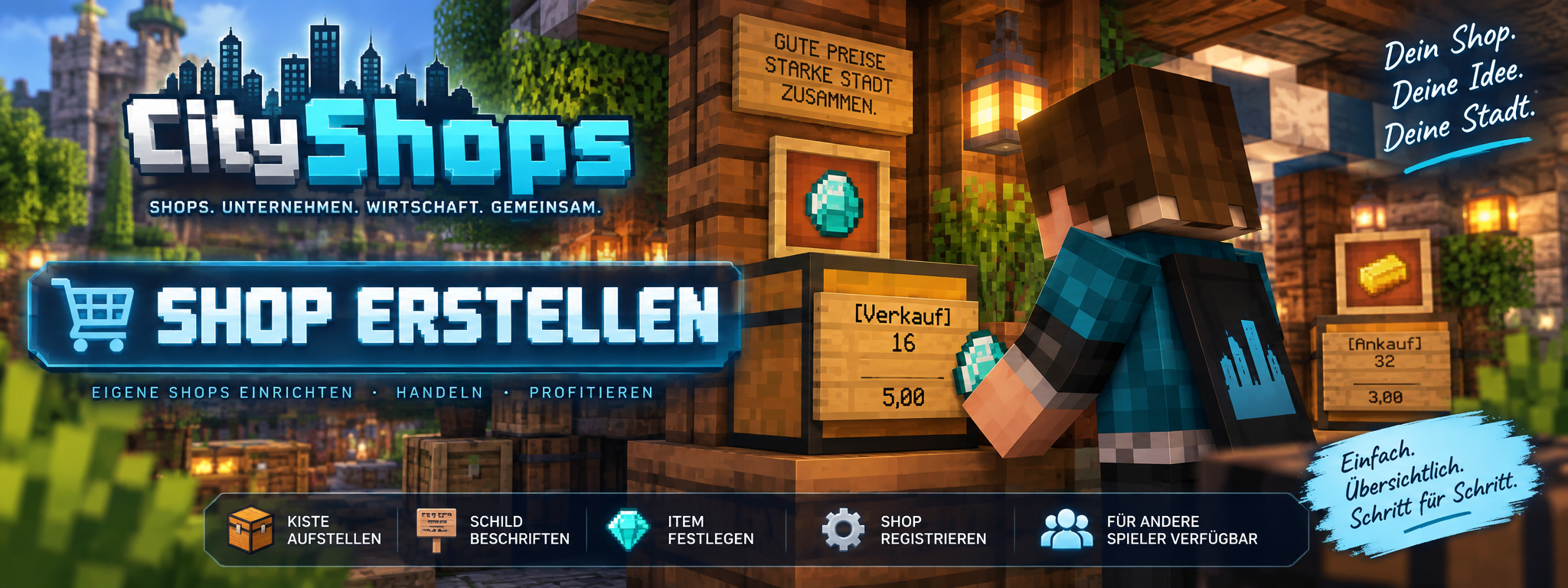
🛒 CityShops – Shop erstellen
Mit CityShops kannst du direkt in deiner Minecraft-Welt eigene Verkaufs- und Ankaufsshops erstellen.
CityShops unterstützt sowohl die klassischen Shops mit Kiste und Minecraft-Schild als auch die modernen Shops mit Regal, Kühlschrank, Verkaufstheke und elektronischem Shopdisplay.
Die Bezahlung der Shops erfolgt über MineBank.
🧭 Welche Spieler-Shops gibt es?
CityShops unterstützt zwei grundlegende Spieler-Shoptypen:
| Shoptyp | Funktion |
|---|---|
| 🟢 Verkaufsshop | Andere Spieler kaufen Waren aus deinem Shop |
| 🔵 Ankaufsshop | Andere Spieler verkaufen Waren an deinen Shop |
Beide Shoptypen können mit klassischen oder modernen CityShops verwendet werden.
💡 Wichtig: Ein einzelner Shop ist entweder ein Verkaufs- oder Ankaufsshop. Ankauf und Verkauf werden nicht gleichzeitig über denselben Shop abgewickelt.
📦 Klassischer Shop oder moderner Shop?
CityShops bietet zwei Möglichkeiten, einen Shop darzustellen.
Klassischer Shop
Der klassische CityShops-Shop verwendet:
Kiste oder Doppelkiste + normales Minecraft-Schild
Dieser Shoptyp funktioniert weiterhin vollständig und muss durch die modernen Shops nicht ersetzt werden.
Moderner Shop
Moderne CityShops verwenden je nach Ladeneinrichtung beispielsweise:
- CityShops-Regal
- CityShops-Kühlschrank
- CityShops-Verkaufstheke
- elektronisches Shopdisplay
Die modernen Varianten verwenden dieselbe zentrale CityShops-Logik für:
- Ankauf
- Verkauf
- Preise
- Warenbestand
- Shop-IDs
- MineBank
- Firmen
- Mitarbeiterrechte
- Statistiken
🛍️ Eine ausführliche Erklärung der modernen Ladenmöbel findest du unter Moderne Shops.
💰 Klassischen Verkaufsshop erstellen
Mit einem Verkaufsshop kannst du Items aus deiner Shopkiste an andere Spieler verkaufen.
1️⃣ Kiste aufstellen
Stelle zuerst eine normale Kiste oder Doppelkiste an der gewünschten Stelle auf.
Eine Doppelkiste wird von CityShops automatisch als ein gemeinsamer Shop mit gemeinsamem Warenbestand behandelt.
2️⃣ Verkaufsitem festlegen
Öffne die Kiste und lege das Item, das du verkaufen möchtest, in den obersten linken Slot.
CityShops erkennt dieses Item automatisch als Handelsware des Shops.
Dabei verwendet CityShops automatisch den übersetzten Namen des Items.
Du musst also keine technische Item-ID wie:
minecraft:stone
auf das Schild schreiben.
3️⃣ Schild anbringen
Sneake und befestige ein Schild direkt an der Shopkiste.
Beschrifte das Schild beispielsweise so:
[Verkauf]
16

5,00
Alternativ kannst du auch:
[Shop]
16

5,00
verwenden.
4️⃣ Was bedeutet das Schild?
Bei diesem Beispiel:
[Verkauf]
16

5,00
gilt:
| Schildzeile | Bedeutung |
|---|---|
[Verkauf] |
Erstellt einen Verkaufsshop |
16 |
Menge pro Handel |
| leer | Diese Zeile bleibt leer |
5,00 |
Gesamtpreis für die eingestellte Menge |
Der Kunde erhält also:
16 Items für insgesamt 5,00
💡 Wichtig: Die
16ist kein Gesamtlimit des Shops. Bei jedem erfolgreichen Handel werden 16 Items verkauft.
5️⃣ Shop registrieren
Nachdem du:
- die Kiste aufgestellt hast,
- das gewünschte Item oben links hineingelegt hast,
- das Schild direkt an der Kiste angebracht hast,
- und das Schild korrekt beschriftet hast,
klickst du das Shop-Schild mit der rechten Maustaste an.
CityShops registriert anschließend deinen Shop.
🎉 Dein Verkaufsshop ist jetzt eingerichtet!
📦 Verkaufsshop auffüllen
Nach der Registrierung benötigt dein Shop ausreichend Ware.
Wenn dein Schild beispielsweise:
[Verkauf]
16

5,00
anzeigt, müssen mindestens 16 passende Items für einen erfolgreichen Handel vorhanden sein.
Sind nicht genügend Items vorhanden, kann der Verkauf nicht durchgeführt werden.
💳 Wohin gehen die Einnahmen?
Bei einem persönlichen Shop werden die Einnahmen deinem MineBank-Konto gutgeschrieben.
Wenn der Shop einer Firma zugeordnet ist, werden die Einnahmen stattdessen über das entsprechende MineBank-Firmenkonto abgewickelt.
📥 Klassischen Ankaufsshop erstellen
Mit einem Ankaufsshop funktioniert der Handel in die andere Richtung.
Andere Spieler können ihre Items an deinen Shop verkaufen und erhalten dafür Geld.
1️⃣ Kiste aufstellen
Stelle wieder eine normale Kiste oder Doppelkiste auf.
Auch beim Ankauf behandelt CityShops eine Doppelkiste als einen gemeinsamen Shop.
2️⃣ Ankaufitem festlegen
Lege das Item, das dein Shop ankaufen soll, in den obersten linken Slot der Kiste.
CityShops erkennt dadurch automatisch, welches Item angekauft werden soll.
3️⃣ Schild anbringen
Sneake und befestige ein Schild direkt an der Kiste.
Für einen Ankauf beschriftest du das Schild beispielsweise so:
[Ankauf]
16

3,00
4️⃣ Was bedeutet das Schild?
Bei:
[Ankauf]
16

3,00
gilt:
| Schildzeile | Bedeutung |
|---|---|
[Ankauf] |
Erstellt einen Ankaufsshop |
16 |
Menge pro Handel |
| leer | Diese Zeile bleibt leer |
3,00 |
Gesamtpreis für die eingestellte Menge |
Der Shop kauft also:
16 Items für insgesamt 3,00
Der Spieler gibt die 16 Items ab und erhält dafür 3,00.
5️⃣ Ankaufsshop registrieren
Wenn Kiste, Item und Schild vorbereitet sind, klickst du wieder mit der rechten Maustaste auf das Shop-Schild.
CityShops registriert den Ankaufsshop.
🎉 Dein Ankaufsshop ist jetzt eingerichtet!
📦 Wohin gehen angekaufte Items?
Die von anderen Spielern verkauften Items werden in deiner Shopkiste gelagert.
Deshalb muss ausreichend freier Platz in der Kiste vorhanden sein.
Ist die Kiste zu voll, kann der entsprechende Ankauf nicht durchgeführt werden.
💳 Woher kommt das Geld?
Bei einem persönlichen Ankaufsshop wird die Auszahlung über dein MineBank-Konto abgewickelt.
Bei einem Firmenshop wird das entsprechende Firmenkonto verwendet.
Ein Ankauf kann nicht durchgeführt werden, wenn:
- der Verkäufer nicht genügend Items besitzt,
- nicht genügend Geld für den Ankauf vorhanden ist,
- oder die Shopkiste nicht genügend freien Platz besitzt.
🛍️ Modernen Shop erstellen
Neben klassischen Kisten-Shops können moderne CityShops-Ladenmöbel verwendet werden.
Dazu gehören unter anderem:
- CityShops-Regal
- CityShops-Kühlschrank
- CityShops-Verkaufstheke
Für moderne Shops wird anstelle eines normalen Minecraft-Schildes das elektronische Shopdisplay verwendet.
🏪 Regalshop erstellen
Ein CityShops-Regal besitzt zwei getrennte Bereiche:
- oberes Regal
- unteres Regal
Jeder Bereich besitzt ein eigenes Inventar mit 54 Slots.
Dadurch können an einem Regal zwei getrennte Shopbereiche eingerichtet werden.
Shopdisplay montieren
- CityShops-Regal platzieren
- gewünschten Regalbereich auswählen
- elektronisches Shopdisplay in die Hand nehmen
- auf den gewünschten Regalbereich klicken
- Shop konfigurieren
In der Shop-Konfiguration können unter anderem festgelegt werden:
- Verkauf oder Ankauf
- Handelsitem
- Menge
- Preis
Nach der Einrichtung wird das elektronische Shopdisplay direkt am Regal angezeigt.
Ein normales Minecraft-Schild wird nicht benötigt.
🧊 Kühlschrank als Shop
Der CityShops-Kühlschrank funktioniert ähnlich wie das moderne Regal.
Er besitzt:
- einen oberen Warenbereich
- einen unteren Warenbereich
- getrennte Shopmöglichkeiten
- getrennte elektronische Displays
Dadurch können in einem Kühlschrank unterschiedliche Waren angeboten werden.
Die Waren können zusätzlich sichtbar im Kühlschrank dargestellt werden.
🧱 Verkaufstheke als Shop
Auch die CityShops-Verkaufstheke kann als moderner Shop verwendet werden.
Sie besitzt einen eigenen Warenlagerbereich und verwendet ebenfalls die normale CityShops-Shoplogik.
Damit eignet sie sich beispielsweise für:
- Bedienungstheken
- kleine Geschäfte
- Marktstände
- Supermärkte
- Verkaufsbereiche innerhalb größerer Firmen
🖥️ Elektronisches Shopdisplay
Das elektronische Shopdisplay übernimmt bei modernen Shops die Aufgabe des klassischen Shop-Schildes.
Es kann unter anderem anzeigen:
- Artikel
- Shoptyp
- Preis
- Bestand
Spieler benutzen einen modernen Shop über einen Rechtsklick auf das elektronische Shopdisplay.
Bei einem Verkaufsshop kauft der Spieler die eingestellte Ware.
Bei einem Ankaufsshop verkauft der Spieler die entsprechende Ware an den Shop.
🏷️ SALE für Verkaufsshops
Mit CityShops 2.5.0 können Verkaufsshops zusätzlich einen SALE erhalten.
Ein SALE verändert nicht den normalen Grundpreis des Shops, sondern berechnet während der Aktion einen reduzierten Verkaufspreis.
Einstellbar sind:
- SALE AN/AUS
- Rabatt zwischen 1 und 99 %
- optionales Enddatum
- optionale Endzeit
Beispiel
Normalpreis:
10,00 €
Rabatt:
20 %
Aktueller Verkaufspreis:
8,00 €
Der reduzierte Preis wird nicht nur angezeigt, sondern tatsächlich beim Kauf verwendet.
Das normale elektronische Shopdisplay zeigt während eines aktiven SALE automatisch den aktuell gültigen reduzierten Preis.
Nach Ende der Aktion wird wieder der normale Shoppreis verwendet.
📺 Aktive Angebote können zusätzlich über die große SALE-/Werbetafel beworben werden. Weitere Informationen findest du unter [Moderne Shops](cityshops-moderne-shops.md).
🔗 SALE-Werbetafel mit Shop verbinden
Für eine SALE-Werbetafel kann das CityShops-Verknüpfungsgerät verwendet werden.
Der Ablauf ist:
- Verknüpfungsgerät in die Hand nehmen
- bestehendes elektronisches Verkaufsshopdisplay anklicken
- Shop-ID wird ausgewählt
- gewünschte SALE-/Werbetafel anklicken
- Shop wird mit der Werbetafel verbunden
Die Verbindung erfolgt über die eindeutige Shop-ID.
Die Werbetafel muss deshalb nicht dauerhaft mit einer bestimmten Blockposition des Shops verbunden sein.
Mit Schleichen + Rechtsklick kann die aktuelle Auswahl des Verknüpfungsgeräts gelöscht werden.
📋 Verkauf & Ankauf im Vergleich
| 🟢 Verkauf | 🔵 Ankauf | |
|---|---|---|
| Spieler | kauft Items | verkauft Items |
| Items | werden aus dem Shopbestand entnommen | werden im Shopbestand gelagert |
| Geld | geht an den Shopbesitzer bzw. die Firma | wird vom Shopbesitzer bzw. der Firma bezahlt |
| Bestand | genügend Ware nötig | genügend freier Platz nötig |
| Klassischer Shop | [Verkauf] / [Shop] |
[Ankauf] |
| Moderner Shop | elektronisches Shopdisplay | elektronisches Shopdisplay |
| SALE | unterstützt | nicht als Verkaufspreis-Rabatt relevant |
🖱️ An einem Shop handeln
Klassischer Shop
Spieler handeln über einen Rechtsklick auf das Shop-Schild.
Dabei wird immer die Menge gehandelt, die auf dem Schild angegeben wurde.
Beispiel
[Verkauf]
16

5,00
Ein erfolgreicher Rechtsklick bedeutet:
16 Items kaufen → 5,00 bezahlen
Ein weiterer erfolgreicher Rechtsklick führt denselben Handel erneut durch.
Moderner Shop
Bei einem modernen Shop erfolgt der Handel über einen Rechtsklick auf das elektronische Shopdisplay.
Die eigentliche Transaktion verwendet dieselbe CityShops-Logik wie ein klassischer Shop.
🧪 Eigenen Shop testen
Du brauchst keinen zweiten Spieler, um einen klassischen Shop zu testen.
Als Besitzer kannst du:
Sneaken + Rechtsklick auf deinen eigenen Shop
CityShops führt anschließend einen Testhandel durch.
💡 Beim Testhandel wird kein Geld übertragen.
So kannst du überprüfen, ob dein Shop richtig eingerichtet wurde.
📦 Doppelkisten
CityShops unterstützt normale Einzelkisten und Doppelkisten.
Bei einer Doppelkiste gilt:
- beide Seiten teilen sich denselben Warenbestand,
- beide Seiten gehören zur selben Shopregistrierung,
- die komplette Doppelkiste zählt als ein Shop.
Du kannst deshalb nicht eine Hälfte als Verkaufsshop und die andere Hälfte als Ankaufsshop verwenden.
🔒 Schutz der Shops
Registrierte CityShops besitzen Schutzmechanismen gegen unberechtigten Zugriff.
Klassische Shopkisten
Registrierte Shopkisten sind vor unberechtigtem Zugriff geschützt.
Andere Spieler können dadurch nicht einfach auf den Warenbestand eines fremden Shops zugreifen.
OP-Spieler behalten ihren administrativen Zugriff.
Moderne Regale
Auch moderne CityShops-Regale besitzen einen Zugriffsschutz.
Zugriff erhalten unter anderem:
- Besitzer
- berechtigte Firmenmitarbeiter
- Mitarbeiter mit entsprechender Lagerberechtigung
- berechtigte Administratoren
Kunden können die Shops trotzdem weiterhin normal benutzen.
🏢 Persönlicher Shop oder Firmenshop?
CityShops unterstützt sowohl persönliche Shops als auch Shops, die zu einem Unternehmen gehören.
Bei einem persönlichen Shop werden Zahlungen über das MineBank-Konto des Shopbesitzers abgewickelt.
Bei einem Firmenshop wird das entsprechende MineBank-Firmenkonto verwendet.
Firmenshops können zusätzlich in die Unternehmens- und Filialverwaltung von CityShops eingebunden werden.
🏢 Alles Weitere zu Unternehmen, Mitarbeitern, Firmenshops und Filialen findest du in der Wiki unter [Unternehmen & Filialen](cityshops-unternehmen-filialen.md).
⚠️ Wichtige Regeln
Beachte beim Erstellen eines Shops:
- Ein Shop ist entweder Ankauf oder Verkauf.
- Klassische Shops verwenden eine Kiste oder Doppelkiste mit Minecraft-Schild.
- Moderne Shops verwenden CityShops-Ladenmöbel mit elektronischem Shopdisplay.
- Eine Doppelkiste zählt als ein gemeinsamer klassischer Shop.
- Bei klassischen Shops wird das Shop-Item über den obersten linken Slot festgelegt.
- Bei klassischen Schildshops bestimmt die zweite Schildzeile die Menge pro Handel.
- Bei klassischen Schildshops bestimmt die vierte Schildzeile den Gesamtpreis für diese Menge.
- Shopbestände sind vor unberechtigtem Zugriff geschützt.
- Moderne Regale besitzen einen eigenen Besitzer- und Mitarbeiterschutz.
- SALE-Rabatte verändern während der Aktion den tatsächlich verwendeten Verkaufspreis.
- Nach Ablauf eines SALE wird automatisch wieder der normale Preis verwendet.
❓ Shop funktioniert nicht?
Falls sich dein Shop nicht erstellen lässt oder ein Handel nicht funktioniert, überprüfe:
- Ist CityShops korrekt installiert?
- Ist MineBank installiert?
- Verwendest du den richtigen Shoptyp?
- Ist bei einem klassischen Shop das Schild direkt an der Kiste angebracht?
- Hast du beim Anbringen des klassischen Schildes gesneakt?
- Liegt beim klassischen Shop das gewünschte Item im obersten linken Slot?
- Ist das klassische Shop-Schild korrekt beschriftet?
- Hast du das klassische Schild anschließend mit Rechtsklick registriert?
- Ist bei einem modernen Shop das elektronische Shopdisplay korrekt montiert?
- Befinden sich bei einem Verkauf genügend Items im Shopbestand?
- Besitzt der Verkäufer bei einem Ankauf genügend Items?
- Ist beim Ankauf genügend Geld vorhanden?
- Ist beim Ankauf genügend Platz im Shopbestand vorhanden?
- Besitzt du die notwendigen Rechte für das Regal oder den Firmenshop?
📚 Weitere CityShops-Anleitungen
Weitere Funktionen von CityShops werden in eigenen Wiki-Bereichen erklärt:
- 🛍️ [Moderne Shops](cityshops-moderne-shops.md)
- 👑 [Admin-Shops](cityshops-admin-shops.md)
- 🏢 [Unternehmen & Filialen](cityshops-unternehmen-filialen.md)
- 💰 [Kaufen & Verkaufen](cityshops-kaufen-verkaufen.md)
- 📊 [Statistiken & Bewertungen](cityshops-statistiken-bewertungen.md)
- ❤️ [Spendenschilder](cityshops-spendenschilder.md)
- 💻 [Business OS](cityshops-business-os.md)
- ⌨️ [Befehle](cityshops-befehle.md)
- 🔐 [Berechtigungen](cityshops-berechtigungen.md)
- ❓ [Häufige Fragen](cityshops-haeufige-fragen.md)
🔗 Offizielle Seiten
| [← Installation](cityshops-installation.md) | [Weiter: Admin-Shops →](cityshops-admin-shops.md) |
Damit ist **`Shop erstellen` auf dem 2.5-Stand**. 👍

Als Nächstes würde ich **`cityshops-admin-shops.md`** nehmen. Das ist besonders wichtig, weil wir inzwischen auch die